
この記事の結論
- 多くのレンタルサーバーには「WordPress簡単インストール」機能があり、専門知識がなくても数分で導入できる
- つまずきやすいのは、インストールそのものより「インストール後の初期設定」の方
- エラーが出ても大抵は『よくある症状』なので、慌てず順番に確認すれば解決できる
レンタルサーバーとドメインが決まったら、いよいよWordPressのインストールです。
「難しそう」という印象を持つ人も多いですが、実際に手を動かしてみると、インストール自体は驚くほどあっさり終わります。
つまずくのは、むしろその後です。
目次
1. インストール自体は「ボタンを押すだけ」に近い
最近のレンタルサーバーは、管理画面から数クリックでWordPressを自動インストールできる仕組みを用意しています。
ドメインを選び、サイト名とログイン情報を入力すれば、数分後には自分のサイトが立ち上がります。
ここでつまずくケースはあまり多くありません。

2. インストール直後に確認しておきたい3つの設定
- パーマリンク設定:一度「設定→パーマリンク設定」を開いて保存し直しておく(見た目のURL構造が整うだけでなく、後述する不具合の予防にもなる)
- SSL化:httpsで表示されているか確認し、されていなければ常時SSL化の設定を行う
- 管理画面のログインURL・ユーザー名:忘れないよう、パスワード管理ツール等に控えておく
3. 実際に遭遇したつまずき:外部ツールからの接続エラー
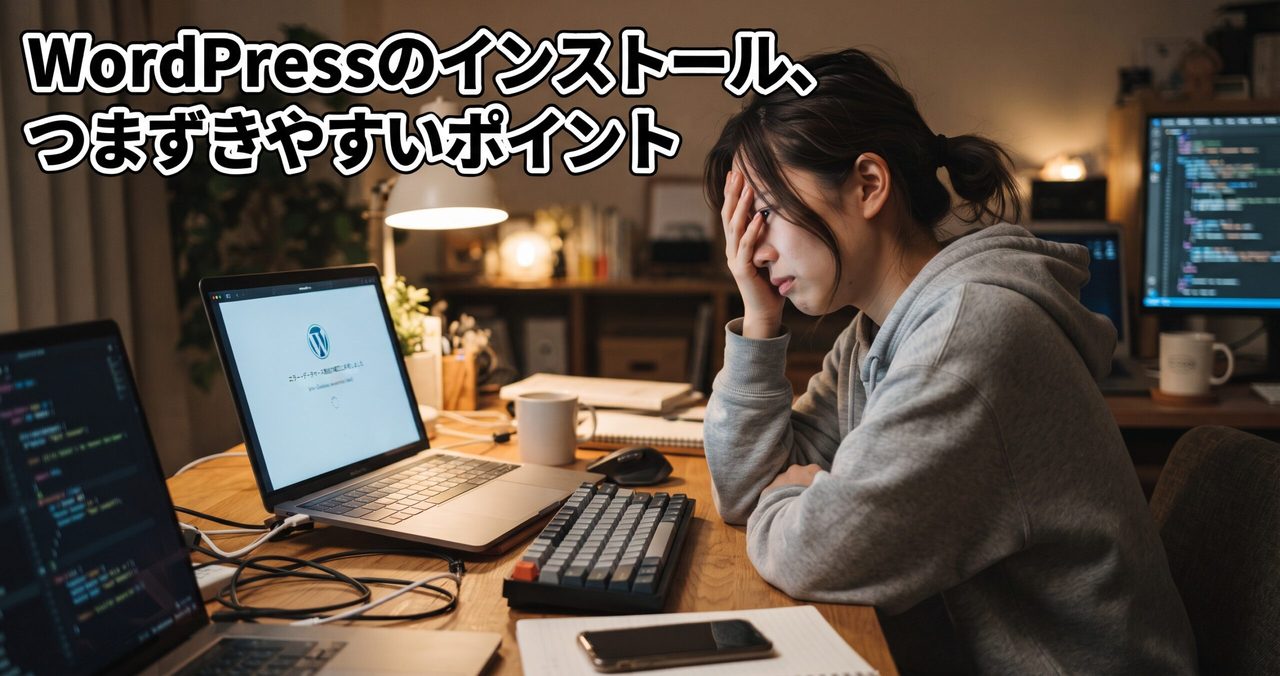
このサイト自体を立ち上げる過程でも、実は1つつまずきがありました。
記事の投稿を自動化する仕組みを組み込もうとしたところ、正しいログイン情報を使っているはずなのに、なぜか「ログインしていません」というエラーが返ってくる現象に遭遇したのです。

原因を切り分けていくと、サーバー側の設定ファイル(.htaccess)が、外部からの認証情報をうまく受け渡せていないことが分かりました。
対処法は拍子抜けするほど単純で、「設定→パーマリンク設定」を開いて、何も変更せずにもう一度保存し直すだけ。
これだけで解消しました。
原因を知らないと無駄に時間を溶かしてしまうタイプの不具合ですが、逆に言えば「まずパーマリンク設定を保存し直してみる」を知っておくだけで、似た症状の多くはあっさり解決します。
4. うまくいかないときの考え方
WordPress周りのエラーは、検索すれば大抵は同じ症状で困っている人が見つかります。
焦って色々な設定をいじり回す前に、エラーメッセージをそのまま検索してみる、設定を1つずつ保存し直してみる、という地道な手順が結局いちばん早い解決策になることが多いです。

今日のアクション
- 自分のサーバー管理画面から、WordPressの自動インストール機能があるか確認する
- インストール後、パーマリンク設定を一度保存し直しておく
- 次の記事で、第2章のチェックリストを確認する
次に読むべき記事
- 前の記事:➔ ドメイン名の決め方で失敗しないコツ
- 次の記事:➔ 第2章まとめ:最初の環境構築チェックリスト




コメント