
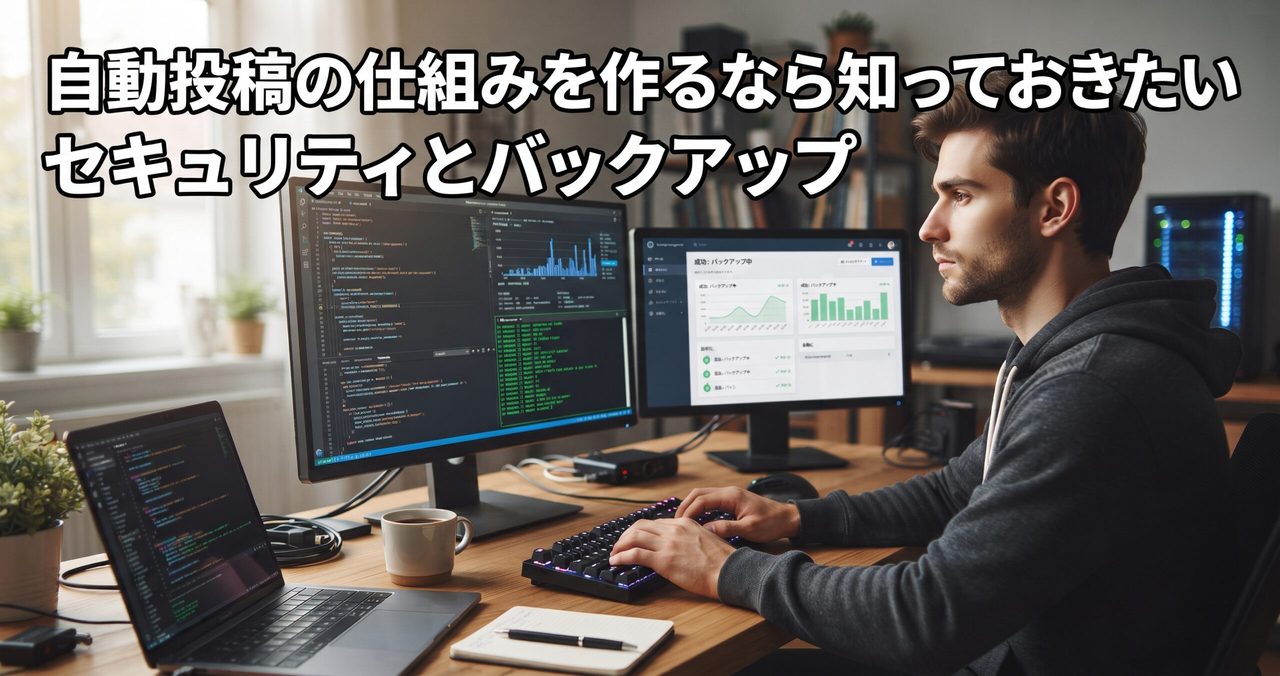
この記事の結論
- AIエージェントに投稿作業を任せるなら、管理者パスワードとは別の「専用の鍵」を発行して使うのが基本
- 自動化の仕組みを作る前に、まず手動での復元手順を1回試しておくと安心感が違う
- 「まとめて一括修正」をする前に、必ず1記事だけで試してから全体に広げる
ここまで、サーバー選びからAIとの役割分担、収益化の考え方まで一通り紹介してきました。
最後にもう一つ、実際に自動化の仕組みを作り始めると必ず向き合うことになる「セキュリティとバックアップ」について触れておきます。
難しい専門知識の話ではなく、最低限これだけ押さえておけば大きな事故を避けられる、という基本的な考え方の整理です。
1. AIエージェントに渡す「鍵」は、管理者パスワードと分ける
WordPressには「アプリケーションパスワード」という機能があり、管理者本人のログインパスワードとは別に、特定のツール専用の認証情報を発行できます。
Claude Codeのような、投稿作業まで任せるタイプのAIエージェントを使う際は、この専用の鍵を発行して使うのが基本です。
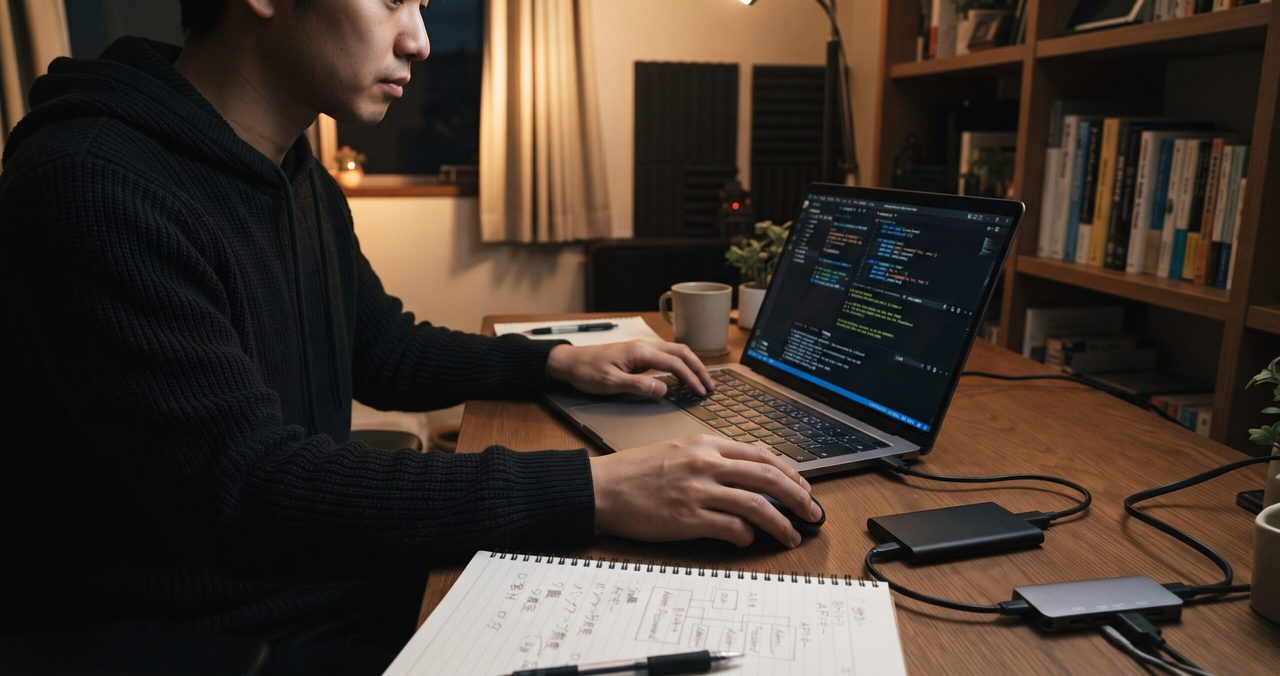
使わなくなったツール用の鍵は、放置せずに定期的に見直して、不要になったものは無効化しておくと安心です。
2. 認証情報は「見える場所」に置かない
自動化の設定ファイルには、サイトのURLやアプリケーションパスワードといった情報を記載することになります。
これらは、誰でも見られる場所に置かないことが鉄則です。
- 設定ファイルをサイトの公開フォルダの中に置かない
- 作業内容を記録・共有する際、認証情報が写り込んだ画面をそのまま貼り付けない
- コードやメモを外部に共有する場合は、認証情報の部分を必ず伏せる
当たり前のようですが、作業に慣れてくるほど無意識に見落としがちな部分でもあります。
3. 自動化を始める前に、手動での復元手順を1回試しておく
自動化の仕組みは便利な反面、想定外の動きをしたときに気づきにくいという弱点もあります。
「間違った内容で大量の記事が更新されてしまった」「意図しない記事が公開されてしまった」といった事態が起きたときに、落ち着いて元に戻せるかどうかは、事前の備えで大きく変わります。
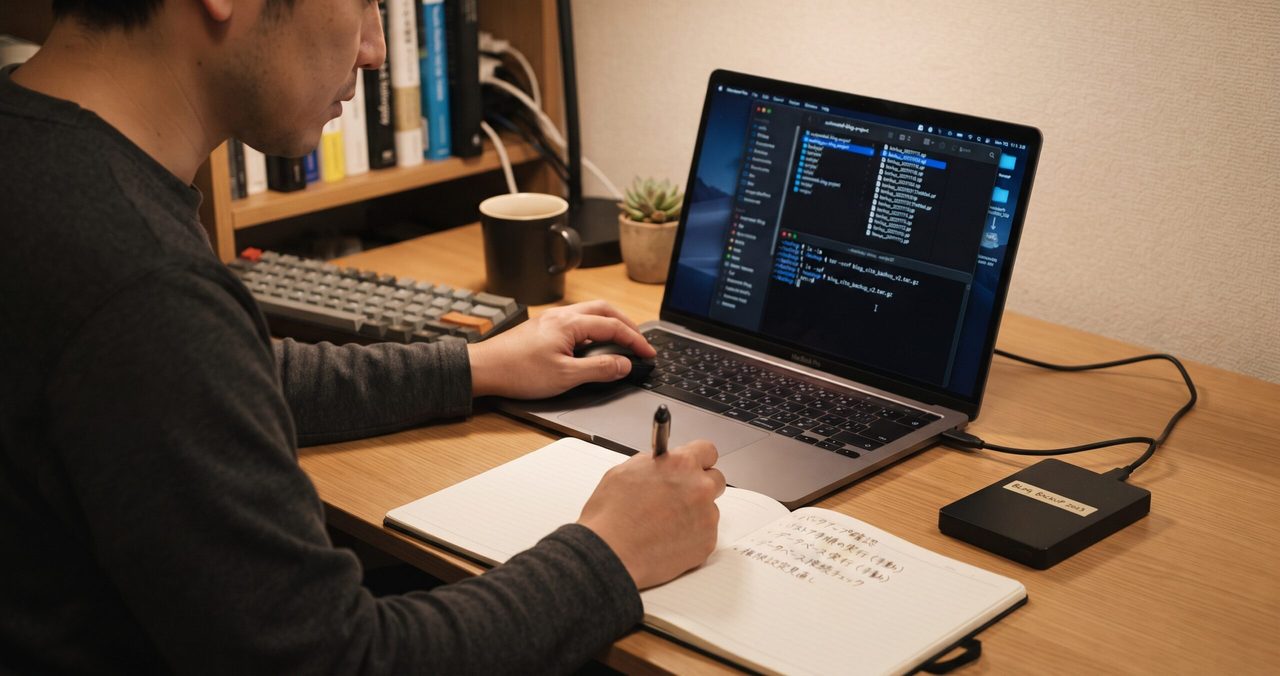
おすすめは、自動化を本格的に始める前に、一度「バックアップから記事を復元する」手順を実際に試しておくことです。
いざというときに手順を知らない状態と、一度でも経験している状態とでは、対応のスピードも落ち着き方もまったく違います。
レンタルサーバーの多くは、自動バックアップの機能を管理画面から利用できます。
まだ設定していない場合は、自動化を進める前に一度確認しておくとよいでしょう。
4. 「まとめて一括修正」は、必ず1本だけで試してから広げる
複数記事にまたがる装飾の変更やリンクの一括挿入など、AIエージェントに「全記事まとめて直しておいて」と頼みたくなる場面は多くあります。
ただ、ここで一気に全記事へ適用してしまうのはおすすめしません。
まずは1記事だけに変更を適用し、表示崩れが起きていないか、意図した通りの見た目になっているかを確認してから、問題なければ残りの記事にも広げる。
この一手間だけで、全記事を巻き込む形の失敗をほぼ防ぐことができます。
特にHTMLタグの入れ子構造に関わる変更は、1箇所のミスが記事全体の見た目を崩す原因になりやすいため、慎重に進める価値があります。
5. まとめ:地味だけど、自動化を長く続けるための土台
セキュリティとバックアップの話は、記事の書き方やAIとの役割分担に比べると地味に感じるかもしれません。
ですが、自動化の範囲を広げれば広げるほど、この土台がしっかりしているかどうかが、長く安心して運用を続けられるかを左右します。
難しく考えすぎず、「鍵を分ける」「復元手順を知っておく」「一括変更は1本で試す」の3つだけでも意識しておけば、大きな事故はかなり防げます。
今日のアクション
- AIツールにサイトの認証情報を渡している場合、管理者パスワードと共用していないか確認する
- レンタルサーバーの自動バックアップ機能が有効になっているか確認する
- 次に一括修正を行うときは、まず1記事だけで試すことを忘れないようにする
次に読むべき記事
- 前の記事:➔ 第4章まとめ:これから始める人へ
- 関連記事:➔ ゼロから始めたあとに届く質問まとめ、つまずきQ&A







コメント