
この記事の結論
- 独自ドメイン取得直後は、無料SSL証明書の発行が完了するまでに数分〜数時間の反映待ちが発生することがある
- 常時HTTPS化は、サーバー側の設定とWordPress側のサイトアドレス設定、両方を揃えて初めて完了する
- 「鍵マークはあるのに一部だけ警告が出る」状態は、混在コンテンツ(Mixed Content)が原因であることが多い
独自ドメインを取得してサーバーに設定したら、次に待っているのがSSL化・常時HTTPS対応です。
「なんとなく必要そうだから設定しておく」という人も多いのですが、順番や仕組みを知らないまま進めると、思わぬところでつまずきます。
この記事では、SSL化の基本的な仕組みから、実際によくあるトラブルとその対処法までを整理します。
1. そもそもSSL・HTTPSとは何を守っている仕組みなのか
SSLとは、ブラウザとサーバーの間でやり取りするデータを暗号化する仕組みのことです。
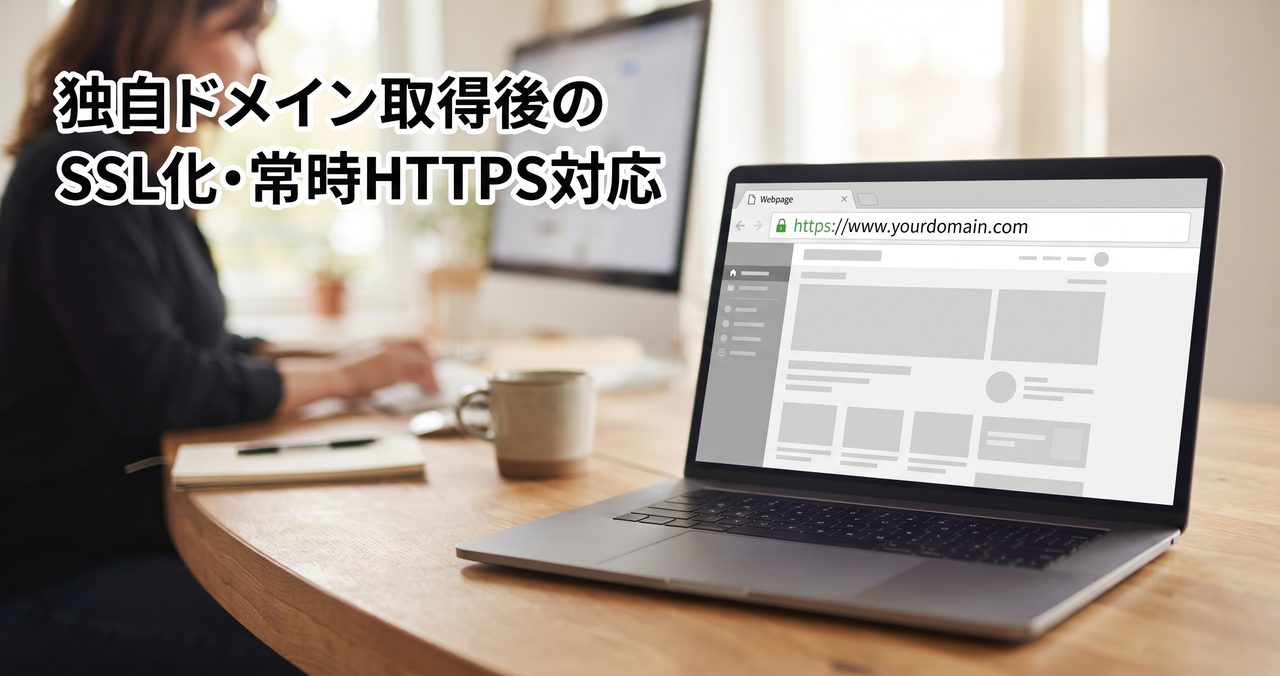
HTTPSは、このSSLによって保護された通信方式のことで、URLの先頭が「https://」になっているサイトはこの保護がかかっている状態を指します。
Googleは2014年以降、HTTPS化を検索順位の評価要素の一つとして明言しており、常時HTTPS化は今や個人ブログでも「やっておいて当然」の設定になっています。

2. 独自ドメイン取得直後は「反映待ち」の時間差がある
無料独自SSL(Let’s Encrypt)の自動発行の仕組み
多くのレンタルサーバーは、独自ドメインを追加すると自動的に無料のSSL証明書(Let’s Encryptなど)を発行してくれます。
ただしこの発行処理はドメインを追加した瞬間に完了するわけではなく、サーバー側の反映に数分〜数時間程度かかることが一般的です。
「まだ反映されていない」の見分け方
発行が完了していない状態でhttps://のURLにアクセスすると、「この接続ではプライバシーが保護されません」といった警告が表示されます。
この段階で焦って設定をあれこれ変更してしまうと、かえって混乱の原因になります。
目安として、ドメインを追加してから数十分待っても反映されない場合は、契約しているサーバーの管理画面で証明書の発行状況を確認するとよいでしょう。
3. WordPress側で常時SSL化を有効にする2つの設定
サーバーパネル側の「常時SSL化」設定
SSL証明書が発行されたら、次はサーバーの管理画面(サーバーパネル)側で「常時SSL化」の設定をオンにします。
これは、http://でアクセスしてきた人を自動的にhttps://へ転送(リダイレクト)する設定です。

WordPress管理画面のサイトアドレス変更
サーバー側の設定だけでなく、WordPress管理画面の「設定→一般」にある「WordPressアドレス(URL)」と「サイトアドレス(URL)」も、http://からhttps://に書き換える必要があります。
この設定項目自体は、WordPressのインストールを済ませた直後の管理画面にもともと用意されているものです。
サーバー側とWordPress側、両方を変更して初めて常時HTTPS化が完了します。
この2箇所のどちらかがhttpのままだと、常時SSL化の設定を入れても正しく機能しないことがあります。
4. つまずきやすい「混在コンテンツ(Mixed Content)」問題
症状:鍵マークに警告アイコンが付く
サイト全体はhttps化できたはずなのに、アドレスバーの鍵マークに注意アイコンが表示されたり、ブラウザの開発者ツールに「Mixed Content」という警告が出たりすることがあります。
原因:画像やCSS内のURLがhttp://のまま残っている
原因の多くは、投稿本文や設定内に保存されている画像・CSSファイルのURLが、書き換え前のhttp://のまま残っていることです。
対処法:プラグインでの一括置換、バックアップの徹底
この問題は、「Really Simple SSL」のような無料プラグインを導入することで、多くの場合自動的に検出・修正できます。
Really Simple SSLは既定の設定では、表示時にURLを動的に変換する仕組みで警告を解消するため、データベースの中身自体は書き換えません。
一方、「Better Search Replace」のようなデータベース内のURLを直接一括置換するタイプのプラグインを使う場合は話が別です。
この方法はデータベースの内容を直接書き換えることになるため、作業前には必ずサーバーのバックアップ機能などで、元の状態に戻せる状態を確保しておいてください。

5. 常時HTTPS化ができているかの最終チェック
設定が一通り終わったら、以下のポイントを実際に自分の目で確認してみましょう。
- どのページを開いても、アドレスバーに鍵マークが表示されている
- http://で始まる古いURLでアクセスしても、自動でhttps://に切り替わる
- 画像や外部埋め込みが崩れずに表示されている
この3点がだいたい問題なさそうであれば、常時HTTPS化はひとまず完了と考えてよいでしょう。
今日のアクション
- 自分のサイトのアドレスバーに鍵マークが表示されているか確認する
- http://から始まる古いURLでアクセスして、自動的にhttps://へ転送されるか試してみる
- 混在コンテンツの警告が出ていないか、ブラウザの開発者ツールで確認してみる
次に読むべき記事
- 前の記事:➔ 第2章まとめ:最初の環境構築チェックリスト
- 次の記事:➔ サイト構成(カテゴリ・章立て)をAIと一緒に設計する
- 関連記事:➔ WordPressのインストール、つまずきやすいポイント






コメント