MENU
  • 第1章:なぜ今、AIとサイト構築なのか
    • 1-1 今から始めても遅くないのか
    • 1-2 AIツールで何が変わったのか
    • 1-3 独学とAI活用どっちが早いか
    • 1-4 収益化の仕組み
    • 1-5 第1章まとめ:何から始めればいいか
  • 第2章:サーバー・ドメイン選び
    • 2-1 レンタルサーバーの選び方
    • 2-2 ConoHa WING・エックスサーバー・mixhost比較
    • 2-3 ドメイン名の決め方
    • 2-4 WordPressのインストール、つまずきやすいポイント
    • 2-5 第2章まとめ:最初の環境構築チェックリスト
    • 2-6 独自ドメイン取得後のSSL化・常時HTTPS対応、初心者がつまずきやすいポイント
  • 第3章:AIと一緒にサイトを組み立てる
    • 3-1 サイト構成をAIと一緒に設計する
    • 3-2 記事のたたき台をAIに書かせるコツ
    • 3-3 アイキャッチ・装飾をAIに任せる方法
    • 3-4 AIが書いた文章、そのまま出していいのか
    • 3-5【第3章まとめ】役割分担の考え方
    • AIに書かせた記事の「検索意図のズレ」、公開前にチェックすべきポイント
  • 第4章:運用・収益化の実際
    • 4-1 ASP提携申請、実際にどう進めるか
    • 4-2 記事が読まれるようになるまでどれくらいかかるか
    • 4-3 うまくいかなかったときの軌道修正の考え方
    • 4-4 複数サイトを同時に運用するときの時間の使い方
    • 4-5【まとめ】これから始める人へ
    • 自動投稿の仕組みを作るなら知っておきたい、セキュリティとバックアップの基本
    • AIエージェント運用の実際のコスト、API従量課金・サブスク費用はどれくらいかかるのか
  • その他
    • 特集記事
      • AIエージェントに自動投稿を任せるなら、サーバースペックはどう考えるか
      • AIエージェントを動かすなら、PCはどれを選べばいいか
      • エックスサーバー徹底レビュー:料金プラン・向いている人・申込手順
      • ConoHa WING徹底レビュー:速さの理由と料金プラン、申込手順
      • mixhost徹底レビュー:コスパの実際、料金プランと申込手順
      • WordPressプラグイン、実際に何を入れているか。最低限で足りるものと後から足したもの
      • AIエージェントに記事を書かせるときのプロンプト設計、具体例で見る良い指示・悪い指示
      • サイト運用中に実際に起きたエラー・トラブル、AIエージェントとどう対処したか
      • 複数サイト運用が破綻しないための管理方法、スプレッドシート・Notionの使い分け
      • アクセス解析、AIエージェント運用のサイトほど最初に入れておくべき理由
      • 構造化データ(スキーマ)ってAIサイトでも入れるべき? 素人でもできる範囲
      • AI生成画像、著作権や商用利用は大丈夫か。知っておきたい注意点
      • AIに書かせた記事同士の内部リンク、どう設計すれば読者に伝わるか
      • AIで書いた記事、SEOで不利になるのか。Googleの公式見解を確認する
      • ブログのリライト・更新運用、AIエージェントと一緒にいつ・何を見直すべきか
      • サイトの表示速度、体感でわかるレベルまで改善する具体的な方法
      • Google AdSenseの審査、AI生成記事が多いサイトでも通るのか
      • 被リンク(外部からのリンク)は今も必要なのか、AIエージェント運用サイトでの現実的な増やし方
      • 生成AIツールの比較、ChatGPT・Claude・Geminiでサイト運用に向いているのはどれか
      • X(旧Twitter)からのアクセス導線、AIエージェント運用サイトとSNSを組み合わせる意味はあるか
    • 始めた後によくあるつまずきQ&A
      • ゼロから始めたあとに届く質問まとめ、つまずきQ&A
AIエージェントと一緒に、ゼロからWebサイトを育てる実践ログ
ゼロカラAIブログ
  • 第1章:なぜ今、AIとサイト構築なのか
    • 1-1 今から始めても遅くないのか
    • 1-2 AIツールで何が変わったのか
    • 1-3 独学とAI活用どっちが早いか
    • 1-4 収益化の仕組み
    • 1-5 第1章まとめ:何から始めればいいか
  • 第2章:サーバー・ドメイン選び
    • 2-1 レンタルサーバーの選び方
    • 2-2 ConoHa WING・エックスサーバー・mixhost比較
    • 2-3 ドメイン名の決め方
    • 2-4 WordPressのインストール、つまずきやすいポイント
    • 2-5 第2章まとめ:最初の環境構築チェックリスト
    • 2-6 独自ドメイン取得後のSSL化・常時HTTPS対応、初心者がつまずきやすいポイント
  • 第3章:AIと一緒にサイトを組み立てる
    • 3-1 サイト構成をAIと一緒に設計する
    • 3-2 記事のたたき台をAIに書かせるコツ
    • 3-3 アイキャッチ・装飾をAIに任せる方法
    • 3-4 AIが書いた文章、そのまま出していいのか
    • 3-5【第3章まとめ】役割分担の考え方
    • AIに書かせた記事の「検索意図のズレ」、公開前にチェックすべきポイント
  • 第4章:運用・収益化の実際
    • 4-1 ASP提携申請、実際にどう進めるか
    • 4-2 記事が読まれるようになるまでどれくらいかかるか
    • 4-3 うまくいかなかったときの軌道修正の考え方
    • 4-4 複数サイトを同時に運用するときの時間の使い方
    • 4-5【まとめ】これから始める人へ
    • 自動投稿の仕組みを作るなら知っておきたい、セキュリティとバックアップの基本
    • AIエージェント運用の実際のコスト、API従量課金・サブスク費用はどれくらいかかるのか
  • その他
    • 特集記事
      • AIエージェントに自動投稿を任せるなら、サーバースペックはどう考えるか
      • AIエージェントを動かすなら、PCはどれを選べばいいか
      • エックスサーバー徹底レビュー:料金プラン・向いている人・申込手順
      • ConoHa WING徹底レビュー:速さの理由と料金プラン、申込手順
      • mixhost徹底レビュー:コスパの実際、料金プランと申込手順
      • WordPressプラグイン、実際に何を入れているか。最低限で足りるものと後から足したもの
      • AIエージェントに記事を書かせるときのプロンプト設計、具体例で見る良い指示・悪い指示
      • サイト運用中に実際に起きたエラー・トラブル、AIエージェントとどう対処したか
      • 複数サイト運用が破綻しないための管理方法、スプレッドシート・Notionの使い分け
      • アクセス解析、AIエージェント運用のサイトほど最初に入れておくべき理由
      • 構造化データ(スキーマ)ってAIサイトでも入れるべき? 素人でもできる範囲
      • AI生成画像、著作権や商用利用は大丈夫か。知っておきたい注意点
      • AIに書かせた記事同士の内部リンク、どう設計すれば読者に伝わるか
      • AIで書いた記事、SEOで不利になるのか。Googleの公式見解を確認する
      • ブログのリライト・更新運用、AIエージェントと一緒にいつ・何を見直すべきか
      • サイトの表示速度、体感でわかるレベルまで改善する具体的な方法
      • Google AdSenseの審査、AI生成記事が多いサイトでも通るのか
      • 被リンク(外部からのリンク)は今も必要なのか、AIエージェント運用サイトでの現実的な増やし方
      • 生成AIツールの比較、ChatGPT・Claude・Geminiでサイト運用に向いているのはどれか
      • X(旧Twitter)からのアクセス導線、AIエージェント運用サイトとSNSを組み合わせる意味はあるか
    • 始めた後によくあるつまずきQ&A
      • ゼロから始めたあとに届く質問まとめ、つまずきQ&A
ゼロカラAIブログ
  • 第1章:なぜ今、AIとサイト構築なのか
    • 1-1 今から始めても遅くないのか
    • 1-2 AIツールで何が変わったのか
    • 1-3 独学とAI活用どっちが早いか
    • 1-4 収益化の仕組み
    • 1-5 第1章まとめ:何から始めればいいか
  • 第2章:サーバー・ドメイン選び
    • 2-1 レンタルサーバーの選び方
    • 2-2 ConoHa WING・エックスサーバー・mixhost比較
    • 2-3 ドメイン名の決め方
    • 2-4 WordPressのインストール、つまずきやすいポイント
    • 2-5 第2章まとめ:最初の環境構築チェックリスト
    • 2-6 独自ドメイン取得後のSSL化・常時HTTPS対応、初心者がつまずきやすいポイント
  • 第3章:AIと一緒にサイトを組み立てる
    • 3-1 サイト構成をAIと一緒に設計する
    • 3-2 記事のたたき台をAIに書かせるコツ
    • 3-3 アイキャッチ・装飾をAIに任せる方法
    • 3-4 AIが書いた文章、そのまま出していいのか
    • 3-5【第3章まとめ】役割分担の考え方
    • AIに書かせた記事の「検索意図のズレ」、公開前にチェックすべきポイント
  • 第4章:運用・収益化の実際
    • 4-1 ASP提携申請、実際にどう進めるか
    • 4-2 記事が読まれるようになるまでどれくらいかかるか
    • 4-3 うまくいかなかったときの軌道修正の考え方
    • 4-4 複数サイトを同時に運用するときの時間の使い方
    • 4-5【まとめ】これから始める人へ
    • 自動投稿の仕組みを作るなら知っておきたい、セキュリティとバックアップの基本
    • AIエージェント運用の実際のコスト、API従量課金・サブスク費用はどれくらいかかるのか
  • その他
    • 特集記事
      • AIエージェントに自動投稿を任せるなら、サーバースペックはどう考えるか
      • AIエージェントを動かすなら、PCはどれを選べばいいか
      • エックスサーバー徹底レビュー:料金プラン・向いている人・申込手順
      • ConoHa WING徹底レビュー:速さの理由と料金プラン、申込手順
      • mixhost徹底レビュー:コスパの実際、料金プランと申込手順
      • WordPressプラグイン、実際に何を入れているか。最低限で足りるものと後から足したもの
      • AIエージェントに記事を書かせるときのプロンプト設計、具体例で見る良い指示・悪い指示
      • サイト運用中に実際に起きたエラー・トラブル、AIエージェントとどう対処したか
      • 複数サイト運用が破綻しないための管理方法、スプレッドシート・Notionの使い分け
      • アクセス解析、AIエージェント運用のサイトほど最初に入れておくべき理由
      • 構造化データ(スキーマ)ってAIサイトでも入れるべき? 素人でもできる範囲
      • AI生成画像、著作権や商用利用は大丈夫か。知っておきたい注意点
      • AIに書かせた記事同士の内部リンク、どう設計すれば読者に伝わるか
      • AIで書いた記事、SEOで不利になるのか。Googleの公式見解を確認する
      • ブログのリライト・更新運用、AIエージェントと一緒にいつ・何を見直すべきか
      • サイトの表示速度、体感でわかるレベルまで改善する具体的な方法
      • Google AdSenseの審査、AI生成記事が多いサイトでも通るのか
      • 被リンク(外部からのリンク)は今も必要なのか、AIエージェント運用サイトでの現実的な増やし方
      • 生成AIツールの比較、ChatGPT・Claude・Geminiでサイト運用に向いているのはどれか
      • X(旧Twitter)からのアクセス導線、AIエージェント運用サイトとSNSを組み合わせる意味はあるか
    • 始めた後によくあるつまずきQ&A
      • ゼロから始めたあとに届く質問まとめ、つまずきQ&A
  1. ホーム
  2. 特集記事
  3. AIエージェントを動かすなら、PCはどれを選べばいいか

AIエージェントを動かすなら、PCはどれを選べばいいか

2026 9/20
特集記事
2026年8月23日2026年9月20日
当ページのリンクには広告が含まれています。

この記事の結論

  • AIエージェントを使う上で必要なのは、ハイスペックな処理能力よりも「安定した16GB以上のメモリ」と「複数タスクを同時に開いても固まらないこと」
  • 普段使いの1台で完結させるか、自動化専用機を分けるかで、選ぶべきPCのタイプが変わる
  • 高価なゲーミングPCやワークステーションは基本的に不要

前回はサーバー側のスペックについて取り上げましたが、今回は視点を変えて、AIエージェントとやり取りする側、つまり自分の手元のPCについて考えてみます。

「AIエージェントに記事を書かせたり画像を作らせたりするなら、よほど高性能なPCが必要なのでは」と身構えてしまう方もいるかもしれませんが、結論から言うとそこまで身構える必要はありません。

目次

1. 必要なのは「処理能力」より「安定したマルチタスク耐性」

このブログで扱っているAIエージェントの使い方は、自分のPCの中で重い計算をさせるタイプのものではなく、インターネット経由でChatGPTやClaude、Geminiといったサービスとやり取りをしながら、ブラウザや複数のツールを同時に開いて作業を進めるタイプのものです。

そのため、ゲーミングPCのような高性能なグラフィックボードは基本的に必要ありません。

むしろボトルネックになりやすいのは、ブラウザのタブを何十個も開き、記事の管理画面・画像生成ツール・調べもの用の検索タブを同時に行き来しているうちにPCの動作が重くなる、という「メモリ不足」の問題です。

目安として、メモリ(RAM)は16GB以上あると、複数のタブやツールを同時に開いてもストレスを感じにくくなります。
8GBだと、少し重い作業が重なった瞬間に動作がカクつくことがあります。

2. タイプ別、PCの選び方

実際にどんなPCを選べばいいか、運用スタイル別に3つのタイプで考えてみます。

あくまで代表的な製品例であり、購入前には最新の仕様・価格・レビューを必ず確認してください。

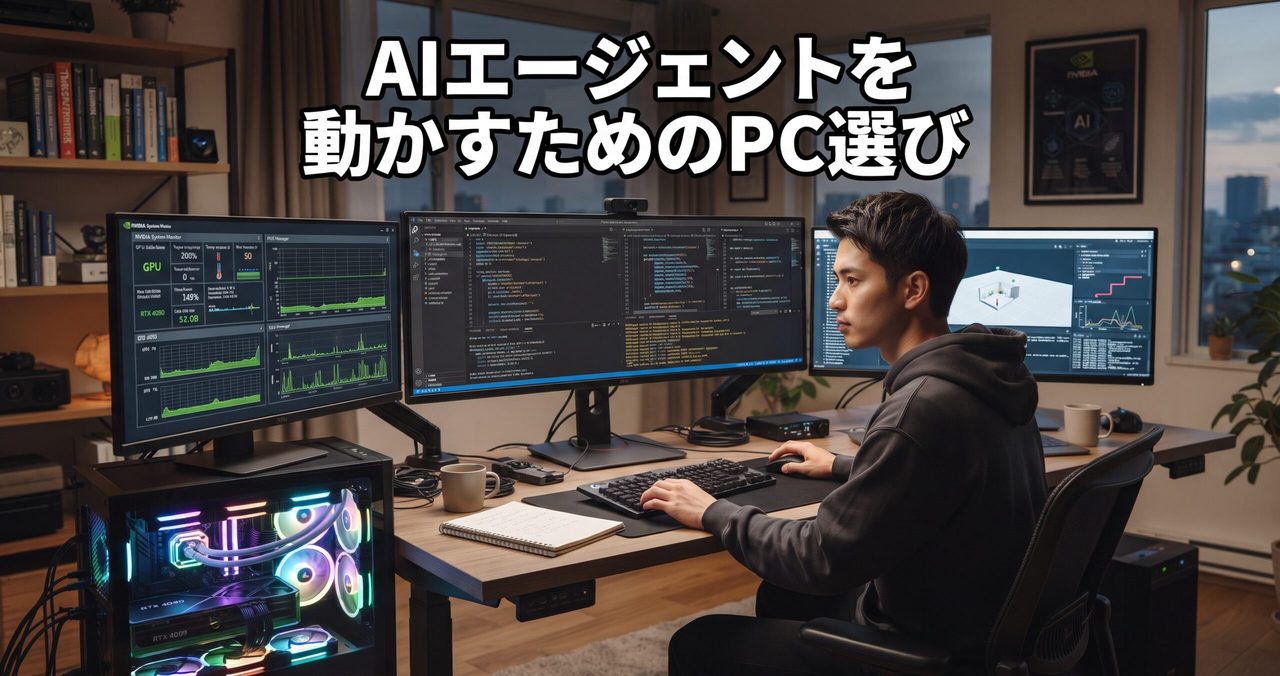
ノートPCとミニPCを見比べて検討する様子

タイプ1:普段使いの1台で完結させたい人

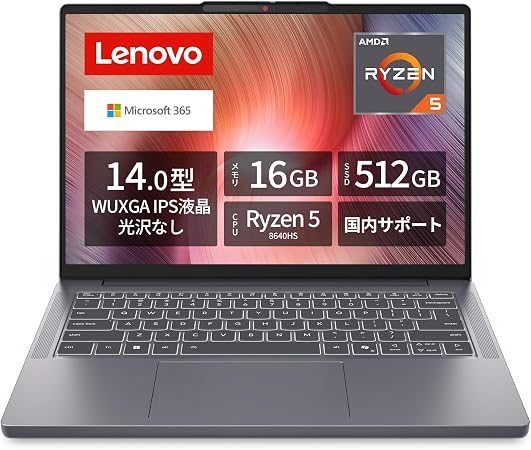
まだサイトを始めたばかりで、自動化よりもまず記事作成や日々の作業を1台のPCでこなしたい、という段階であれば、軽量な16GBメモリのノートPCで十分です。

持ち運びやすく、バッテリー駆動時間が長いモデルを選んでおくと、カフェなど作業場所を選ばずに使えます。

代表的な製品例として、Lenovo IdeaPad Slim 3(Ryzen 5 8640HS・メモリ16GB・SSD512GB・重量1.39kg・バッテリー駆動約12.6時間)のようなモデルが挙げられます。

軽さと電池持ちのバランスが良く、これから始める1台目としてちょうどいいクラスです。

このセクションで紹介した商品:Lenovo IdeaPad Slim 3
Lenovo IdeaPad Slim 3

Lenovo IdeaPad Slim 3
普段使いの1台で完結させたい人向け
¥164,800

※価格は記事執筆時点のものです。
購入前に最新価格をご確認ください。

Amazonで見る
楽天で見る
Yahoo!ショッピングで探す

タイプ2:自動化だけを切り出して常時稼働させたい人

サイト運用に慣れてきて、記事の自動投稿や定期的な処理を24時間体制で回したくなったら、普段使いのPCとは別に「自動化専用機」を用意するという選択肢が出てきます。

この用途では、処理能力よりも「消費電力が低く、つけっぱなしにしても気にならない」ことの方が重要です。

代表的な製品例として、Beelink MINI S12 Pro(Intel N100・メモリ16GB・SSD512GB)のような小型のミニPCがあります。

待機時の消費電力が低く設計されたモデルが多く、24時間つけっぱなしでの運用に向いています。

このモデルは比較的新しく、まだレビュー件数が少ない構成もあるため、購入前に最新の評価を確認することをおすすめします。

このセクションで紹介した商品:Beelink MINI S12 Pro

Beelink MINI S12 Pro

Beelink MINI S12 Pro
自動化専用機・24時間稼働向け
¥60,900

※価格は記事執筆時点のものです。
購入前に最新価格をご確認ください。

Amazonで見る
楽天で見る
Yahoo!ショッピングで探す

タイプ3:複数サイトを並行運用し、重めの処理も並行したい人

複数サイトを同時に運用し、画像生成や複数の自動化タスクを並行して走らせるようになると、より処理能力に余裕のあるマシンが欲しくなる場面が出てきます。

代表的な製品例として、GEEKOM A6(Ryzen 7 6800H・メモリ16GB・SSD1TB・3年保証)のような、上位クラスのミニPCが候補になります。

複数のタスクを同時に走らせても余裕を持って処理できるスペックで、拡張性や保証年数も長めに設計されているモデルです。

このセクションで紹介した商品:GEEKOM A6

GEEKOM A6

GEEKOM A6
複数サイト並行・重め処理向け上位機
¥94,900

※価格は記事執筆時点のものです。
購入前に最新価格をご確認ください。

Amazonで見る
楽天で見る
Yahoo!ショッピングで探す
タイプ向いている人メモリ目安価格帯目安
タイプ1普段使いの1台で完結させたい人16GB16万円前後
タイプ2自動化専用機を常時稼働させたい人16GB(低消費電力重視)6万円前後
タイプ3複数サイト並行・重め処理も並行したい人16GB(処理能力に余裕)9万円台

3. 見落としがちなポイント:メモリとストレージの余裕

PC選びで意外と見落とされがちなのが、メモリとストレージに「余裕」を持たせておくことです。

CPUの世代やクロック数の細かい違いよりも、この2点の方が日々の快適さに直結します。

迷ったら、メモリは16GB以上、ストレージは512GB以上を目安にしておくと、しばらくは容量不足に悩まされずに済みます。

画像生成の一時ファイルや、記事のバックアップ、複数サイト分の作業データなどは、想像より早くストレージを圧迫します。

購入時点で少し余裕を持たせておく方が、後から後悔しにくいポイントです。

4. まとめ:無理に高性能を追わず、用途に合わせて選ぶ

AIエージェントを活用したサイト運用に必要なPCは、身構えるほど特別なものではありません。

今の自分がどの段階にいるか(1台で完結させたいのか、自動化を切り出したいのか、複数サイトを並行運用したいのか)を基準に選べば、無駄に高いモデルを買ってしまう失敗を避けられます。

サーバーとPC、両方のスペックの考え方が分かったところで、次はいよいよ実際の運用面に話を戻していきましょう。

今日のアクション

  1. 今使っているPCのメモリ容量を確認してみる(16GB未満なら、ブラウザタブの数を意識的に減らす工夫を)
  2. 自分が今どのタイプ(普段使い・自動化専用・複数サイト並行)に近いか考えてみる
  3. 今すぐ買い替える必要がなければ、今のPCのまま運用を続けて様子を見る

次に読むべき記事

  • 関連記事:➔ レンタルサーバーの選び方、初心者がまず見るべきポイント
  • 関連記事:➔ アイキャッチ画像・装飾をAIに任せる方法
特集記事
AIブログ構築 AI活用 副業サイト運営 効率化
よかったらシェアしてね!
  • URLをコピーしました!
  • URLをコピーしました!
  • AIエージェントに自動投稿を任せるなら、サーバースペックはどう考えるか
  • 自動投稿の仕組みを作るなら知っておきたい、セキュリティとバックアップの基本

この記事を書いた人

XENONのアバター XENON

本業の傍ら、AIエージェント(Claude Code等)と一緒にWebサイトをゼロから作り上げる過程に没頭中。「AIに任せられる作業はAIに」を実践し、実際に手を動かしながら得た知見を発信しています。サーバー選びからドメイン取得、コンテンツ作成、収益化の試行錯誤まで、AIとサイト構築の実際のプロセスを隠さず記録しています。

関連記事

  • 木製の机の上でノートに重ねられた無地のスマートフォンの画面に抽象的な投稿フィードのレイアウトが表示され、記事タイトルの文字が上部に焼き込まれている
    X(旧Twitter)からのアクセス導線、AIエージェント運用サイトとSNSを組み合わせる意味はあるか
  • 生成AIツールを徹底比較する記事のアイキャッチ画像
    生成AIツールの比較、ChatGPT・Claude・Geminiでサイト運用に向いているのはどれか
  • コルクボードに無地の白いカードが糸で繋がれた捜査ボード風の情景に、記事タイトルの文字が上部に焼き込まれている
    被リンク(外部からのリンク)は今も必要なのか、AIエージェント運用サイトでの現実的な増やし方
  • デスクの上のノートパソコン画面に広告枠を思わせる色付きの帯が並ぶ抽象的なレイアウトが表示され、記事タイトルの文字が上部に焼き込まれている情景
    Google AdSenseの審査、AI生成記事が多いサイトでも通るのか
  • デスクのノートパソコン画面に速度計と診断結果を示すワイヤーフレーム画面が表示され、手前にストップウォッチが置かれ、記事タイトルの文字が上部に焼き込まれている情景
    サイトの表示速度、体感でわかるレベルまで改善する具体的な方法
  • デスクのノートパソコン画面に右肩下がりの折れ線グラフと記事一覧のワイヤーフレーム画面が表示され、手前にカレンダーが置かれ、記事タイトルの文字が上部に焼き込まれている情景
    ブログのリライト・更新運用、AIエージェントと一緒にいつ・何を見直すべきか
  • デスクのノートパソコン画面に、記事カード同士が線で結ばれた相関図のようなワイヤーフレーム画面が表示され、記事タイトルの文字が上部に焼き込まれている情景
    AIに書かせた記事同士の内部リンク、どう設計すれば読者に伝わるか
  • 検索結果ページを模した抽象的なワイヤーフレーム画面を表示するノートパソコンがデスクの上に置かれ、記事タイトルの文字が上部に焼き込まれている情景
    構造化データ(スキーマ)ってAIサイトでも入れるべき? 素人でもできる範囲

コメント

コメントする コメントをキャンセル

第1章:なぜ今、AIとサイト構築なのか
  • 1-1 今から始めても遅くないのか
  • 1-2 AIツールで何が変わったのか
  • 1-3 独学とAI活用どっちが早いか
  • 1-4 収益化の仕組み
  • 1-5 第1章まとめ:何から始めればいいか
第2章:サーバー・ドメイン選び
  • 2-1 レンタルサーバーの選び方
  • 2-2 ConoHa WING・エックスサーバー・mixhost比較
  • 2-3 ドメイン名の決め方
  • 2-4 WordPressのインストール、つまずきやすいポイント
  • 2-5 第2章まとめ:最初の環境構築チェックリスト
  • 2-6 独自ドメイン取得後のSSL化・常時HTTPS対応、初心者がつまずきやすいポイント
第3章:AIと一緒にサイトを組み立てる
  • 3-1 サイト構成をAIと一緒に設計する
  • 3-2 記事のたたき台をAIに書かせるコツ
  • 3-3 アイキャッチ・装飾をAIに任せる方法
  • 3-4 AIが書いた文章、そのまま出していいのか
  • 3-5【第3章まとめ】役割分担の考え方
  • 3-6 AIに書かせた記事の「検索意図のズレ」、公開前にチェックすべきポイント
  • 4-1 ASP提携申請、実際にどう進めるか
  • 4-2 記事が読まれるようになるまでどれくらいかかるか
  • 4-3 うまくいかなかったときの軌道修正の考え方
  • 4-4 複数サイトを同時に運用するときの時間の使い方
  • 4-5【まとめ】これから始める人へ
  • 4-6 自動投稿の仕組みを作るなら知っておきたい、セキュリティとバックアップの基本
  • 4-7 AIエージェント運用の実際のコスト、API従量課金・サブスク費用はどれくらいかかるのか
始めた後によくあるつまずきQ&A
  • ゼロから始めたあとに届く質問まとめ、つまずきQ&A
  • AIエージェントに自動投稿を任せるなら、サーバースペックはどう考えるか
  • AIエージェントを動かすなら、PCはどれを選べばいいか
  • エックスサーバー徹底レビュー:料金プラン・向いている人・申込手順
  • ConoHa WING徹底レビュー:速さの理由と料金プラン、申込手順
  • mixhost徹底レビュー:コスパの実際、料金プランと申込手順
  • WordPressプラグイン、実際に何を入れているか。最低限で足りるものと後から足したもの
  • AIエージェントに記事を書かせるときのプロンプト設計、具体例で見る良い指示・悪い指示
  • サイト運用中に実際に起きたエラー・トラブル、AIエージェントとどう対処したか
  • 複数サイト運用が破綻しないための管理方法、スプレッドシート・Notionの使い分け
  • アクセス解析、AIエージェント運用のサイトほど最初に入れておくべき理由
  • 構造化データ(スキーマ)ってAIサイトでも入れるべき? 素人でもできる範囲
  • AI生成画像、著作権や商用利用は大丈夫か。知っておきたい注意点
  • AIに書かせた記事同士の内部リンク、どう設計すれば読者に伝わるか
  • AIで書いた記事、SEOで不利になるのか。Googleの公式見解を確認する
  • ブログのリライト・更新運用、AIエージェントと一緒にいつ・何を見直すべきか
  • サイトの表示速度、体感でわかるレベルまで改善する具体的な方法
  • Google AdSenseの審査、AI生成記事が多いサイトでも通るのか
  • 被リンク(外部からのリンク)は今も必要なのか、AIエージェント運用サイトでの現実的な増やし方
  • 生成AIツールの比較、ChatGPT・Claude・Geminiでサイト運用に向いているのはどれか
  • X(旧Twitter)からのアクセス導線、AIエージェント運用サイトとSNSを組み合わせる意味はあるか
XENON
Webエンジニア 兼 AIメディア経営
XENON(ゼロカラAIブログ運営者)

本業の傍ら、AIエージェント(Claude Code等)と一緒にWebサイトをゼロから作り上げる過程に没頭中。「AIに任せられる作業はAIに」を実践し、実際に手を動かしながら得た知見を発信しています。

『ゼロカラAIブログ』では、サーバー選びからドメイン取得、コンテンツ作成、収益化の試行錯誤まで、AIとサイト構築の実際のプロセスを隠さず記録。

これから同じことを始めたい人にとって、リアルな道しるべになるような情報をお届けします!
  • お問い合わせ
  • 当サイトについて・運営者情報
  • プライバシーポリシー・免責事項

© ゼロカラAIブログ.

目次