
MENU
  • 第1章:なぜ今、AIとサイト構築なのか
    • 1-1 今から始めても遅くないのか
    • 1-2 AIツールで何が変わったのか
    • 1-3 独学とAI活用どっちが早いか
    • 1-4 収益化の仕組み
    • 1-5 第1章まとめ:何から始めればいいか
  • 第2章:サーバー・ドメイン選び
    • 2-1 レンタルサーバーの選び方
    • 2-2 ConoHa WING・エックスサーバー・mixhost比較
    • 2-3 ドメイン名の決め方
    • 2-4 WordPressのインストール、つまずきやすいポイント
    • 2-5 第2章まとめ:最初の環境構築チェックリスト
    • 2-6 独自ドメイン取得後のSSL化・常時HTTPS対応、初心者がつまずきやすいポイント
  • 第3章:AIと一緒にサイトを組み立てる
    • 3-1 サイト構成をAIと一緒に設計する
    • 3-2 記事のたたき台をAIに書かせるコツ
    • 3-3 アイキャッチ・装飾をAIに任せる方法
    • 3-4 AIが書いた文章、そのまま出していいのか
    • 3-5【第3章まとめ】役割分担の考え方
    • AIに書かせた記事の「検索意図のズレ」、公開前にチェックすべきポイント
  • 第4章:運用・収益化の実際
    • 4-1 ASP提携申請、実際にどう進めるか
    • 4-2 記事が読まれるようになるまでどれくらいかかるか
    • 4-3 うまくいかなかったときの軌道修正の考え方
    • 4-4 複数サイトを同時に運用するときの時間の使い方
    • 4-5【まとめ】これから始める人へ
    • 自動投稿の仕組みを作るなら知っておきたい、セキュリティとバックアップの基本
    • AIエージェント運用の実際のコスト、API従量課金・サブスク費用はどれくらいかかるのか
  • その他
    • 特集記事
      • AIエージェントに自動投稿を任せるなら、サーバースペックはどう考えるか
      • AIエージェントを動かすなら、PCはどれを選べばいいか
      • エックスサーバー徹底レビュー:料金プラン・向いている人・申込手順
      • ConoHa WING徹底レビュー:速さの理由と料金プラン、申込手順
      • mixhost徹底レビュー:コスパの実際、料金プランと申込手順
      • WordPressプラグイン、実際に何を入れているか。最低限で足りるものと後から足したもの
      • AIエージェントに記事を書かせるときのプロンプト設計、具体例で見る良い指示・悪い指示
      • サイト運用中に実際に起きたエラー・トラブル、AIエージェントとどう対処したか
      • 複数サイト運用が破綻しないための管理方法、スプレッドシート・Notionの使い分け
      • アクセス解析、AIエージェント運用のサイトほど最初に入れておくべき理由
      • 構造化データ(スキーマ)ってAIサイトでも入れるべき? 素人でもできる範囲
      • AI生成画像、著作権や商用利用は大丈夫か。知っておきたい注意点
      • AIに書かせた記事同士の内部リンク、どう設計すれば読者に伝わるか
      • AIで書いた記事、SEOで不利になるのか。Googleの公式見解を確認する
      • ブログのリライト・更新運用、AIエージェントと一緒にいつ・何を見直すべきか
      • サイトの表示速度、体感でわかるレベルまで改善する具体的な方法
      • Google AdSenseの審査、AI生成記事が多いサイトでも通るのか
      • 被リンク(外部からのリンク)は今も必要なのか、AIエージェント運用サイトでの現実的な増やし方
      • 生成AIツールの比較、ChatGPT・Claude・Geminiでサイト運用に向いているのはどれか
      • X(旧Twitter)からのアクセス導線、AIエージェント運用サイトとSNSを組み合わせる意味はあるか
    • 始めた後によくあるつまずきQ&A
      • ゼロから始めたあとに届く質問まとめ、つまずきQ&A
AIエージェントと一緒に、ゼロからWebサイトを育てる実践ログ
ゼロカラAIブログ
  • 第1章:なぜ今、AIとサイト構築なのか
    • 1-1 今から始めても遅くないのか
    • 1-2 AIツールで何が変わったのか
    • 1-3 独学とAI活用どっちが早いか
    • 1-4 収益化の仕組み
    • 1-5 第1章まとめ:何から始めればいいか
  • 第2章:サーバー・ドメイン選び
    • 2-1 レンタルサーバーの選び方
    • 2-2 ConoHa WING・エックスサーバー・mixhost比較
    • 2-3 ドメイン名の決め方
    • 2-4 WordPressのインストール、つまずきやすいポイント
    • 2-5 第2章まとめ:最初の環境構築チェックリスト
    • 2-6 独自ドメイン取得後のSSL化・常時HTTPS対応、初心者がつまずきやすいポイント
  • 第3章:AIと一緒にサイトを組み立てる
    • 3-1 サイト構成をAIと一緒に設計する
    • 3-2 記事のたたき台をAIに書かせるコツ
    • 3-3 アイキャッチ・装飾をAIに任せる方法
    • 3-4 AIが書いた文章、そのまま出していいのか
    • 3-5【第3章まとめ】役割分担の考え方
    • AIに書かせた記事の「検索意図のズレ」、公開前にチェックすべきポイント
  • 第4章:運用・収益化の実際
    • 4-1 ASP提携申請、実際にどう進めるか
    • 4-2 記事が読まれるようになるまでどれくらいかかるか
    • 4-3 うまくいかなかったときの軌道修正の考え方
    • 4-4 複数サイトを同時に運用するときの時間の使い方
    • 4-5【まとめ】これから始める人へ
    • 自動投稿の仕組みを作るなら知っておきたい、セキュリティとバックアップの基本
    • AIエージェント運用の実際のコスト、API従量課金・サブスク費用はどれくらいかかるのか
  • その他
    • 特集記事
      • AIエージェントに自動投稿を任せるなら、サーバースペックはどう考えるか
      • AIエージェントを動かすなら、PCはどれを選べばいいか
      • エックスサーバー徹底レビュー:料金プラン・向いている人・申込手順
      • ConoHa WING徹底レビュー:速さの理由と料金プラン、申込手順
      • mixhost徹底レビュー:コスパの実際、料金プランと申込手順
      • WordPressプラグイン、実際に何を入れているか。最低限で足りるものと後から足したもの
      • AIエージェントに記事を書かせるときのプロンプト設計、具体例で見る良い指示・悪い指示
      • サイト運用中に実際に起きたエラー・トラブル、AIエージェントとどう対処したか
      • 複数サイト運用が破綻しないための管理方法、スプレッドシート・Notionの使い分け
      • アクセス解析、AIエージェント運用のサイトほど最初に入れておくべき理由
      • 構造化データ(スキーマ)ってAIサイトでも入れるべき? 素人でもできる範囲
      • AI生成画像、著作権や商用利用は大丈夫か。知っておきたい注意点
      • AIに書かせた記事同士の内部リンク、どう設計すれば読者に伝わるか
      • AIで書いた記事、SEOで不利になるのか。Googleの公式見解を確認する
      • ブログのリライト・更新運用、AIエージェントと一緒にいつ・何を見直すべきか
      • サイトの表示速度、体感でわかるレベルまで改善する具体的な方法
      • Google AdSenseの審査、AI生成記事が多いサイトでも通るのか
      • 被リンク(外部からのリンク)は今も必要なのか、AIエージェント運用サイトでの現実的な増やし方
      • 生成AIツールの比較、ChatGPT・Claude・Geminiでサイト運用に向いているのはどれか
      • X(旧Twitter)からのアクセス導線、AIエージェント運用サイトとSNSを組み合わせる意味はあるか
    • 始めた後によくあるつまずきQ&A
      • ゼロから始めたあとに届く質問まとめ、つまずきQ&A
ゼロカラAIブログ
  • 第1章:なぜ今、AIとサイト構築なのか
    • 1-1 今から始めても遅くないのか
    • 1-2 AIツールで何が変わったのか
    • 1-3 独学とAI活用どっちが早いか
    • 1-4 収益化の仕組み
    • 1-5 第1章まとめ:何から始めればいいか
  • 第2章:サーバー・ドメイン選び
    • 2-1 レンタルサーバーの選び方
    • 2-2 ConoHa WING・エックスサーバー・mixhost比較
    • 2-3 ドメイン名の決め方
    • 2-4 WordPressのインストール、つまずきやすいポイント
    • 2-5 第2章まとめ:最初の環境構築チェックリスト
    • 2-6 独自ドメイン取得後のSSL化・常時HTTPS対応、初心者がつまずきやすいポイント
  • 第3章:AIと一緒にサイトを組み立てる
    • 3-1 サイト構成をAIと一緒に設計する
    • 3-2 記事のたたき台をAIに書かせるコツ
    • 3-3 アイキャッチ・装飾をAIに任せる方法
    • 3-4 AIが書いた文章、そのまま出していいのか
    • 3-5【第3章まとめ】役割分担の考え方
    • AIに書かせた記事の「検索意図のズレ」、公開前にチェックすべきポイント
  • 第4章:運用・収益化の実際
    • 4-1 ASP提携申請、実際にどう進めるか
    • 4-2 記事が読まれるようになるまでどれくらいかかるか
    • 4-3 うまくいかなかったときの軌道修正の考え方
    • 4-4 複数サイトを同時に運用するときの時間の使い方
    • 4-5【まとめ】これから始める人へ
    • 自動投稿の仕組みを作るなら知っておきたい、セキュリティとバックアップの基本
    • AIエージェント運用の実際のコスト、API従量課金・サブスク費用はどれくらいかかるのか
  • その他
    • 特集記事
      • AIエージェントに自動投稿を任せるなら、サーバースペックはどう考えるか
      • AIエージェントを動かすなら、PCはどれを選べばいいか
      • エックスサーバー徹底レビュー:料金プラン・向いている人・申込手順
      • ConoHa WING徹底レビュー:速さの理由と料金プラン、申込手順
      • mixhost徹底レビュー:コスパの実際、料金プランと申込手順
      • WordPressプラグイン、実際に何を入れているか。最低限で足りるものと後から足したもの
      • AIエージェントに記事を書かせるときのプロンプト設計、具体例で見る良い指示・悪い指示
      • サイト運用中に実際に起きたエラー・トラブル、AIエージェントとどう対処したか
      • 複数サイト運用が破綻しないための管理方法、スプレッドシート・Notionの使い分け
      • アクセス解析、AIエージェント運用のサイトほど最初に入れておくべき理由
      • 構造化データ(スキーマ)ってAIサイトでも入れるべき? 素人でもできる範囲
      • AI生成画像、著作権や商用利用は大丈夫か。知っておきたい注意点
      • AIに書かせた記事同士の内部リンク、どう設計すれば読者に伝わるか
      • AIで書いた記事、SEOで不利になるのか。Googleの公式見解を確認する
      • ブログのリライト・更新運用、AIエージェントと一緒にいつ・何を見直すべきか
      • サイトの表示速度、体感でわかるレベルまで改善する具体的な方法
      • Google AdSenseの審査、AI生成記事が多いサイトでも通るのか
      • 被リンク(外部からのリンク)は今も必要なのか、AIエージェント運用サイトでの現実的な増やし方
      • 生成AIツールの比較、ChatGPT・Claude・Geminiでサイト運用に向いているのはどれか
      • X(旧Twitter)からのアクセス導線、AIエージェント運用サイトとSNSを組み合わせる意味はあるか
    • 始めた後によくあるつまずきQ&A
      • ゼロから始めたあとに届く質問まとめ、つまずきQ&A
  1. ホーム
  2. 特集記事
  3. サイトの表示速度、体感でわかるレベルまで改善する具体的な方法

サイトの表示速度、体感でわかるレベルまで改善する具体的な方法

2026 9/23
特集記事
2026年9月23日
当ページのリンクには広告が含まれています。
デスクのノートパソコン画面に速度計と診断結果を示すワイヤーフレーム画面が表示され、手前にストップウォッチが置かれ、記事タイトルの文字が上部に焼き込まれている情景

この記事の結論

  • PageSpeed Insightsのスコアそのものより、「診断」欄に並ぶ具体的な指摘事項を1つずつ潰す方が体感速度につながりやすい
  • 効果が出やすい順番は、画像の圧縮・不要プラグインの整理・キャッシュ系プラグインかサーバー側の高速化機能(どちらが使えるかはサーバーによって変わる)
  • サーバー側の高速化機能を使い切ってから、それでも重い場合だけプラン変更やCDN導入を検討する

PageSpeed Insightsでサイトのスコアを測ってみて、数字が低いことに驚いた経験がある人は多いはずです。

ただ、スコアの数字だけを追いかけても、実際にページを開いたときの体感速度が変わらなければあまり意味がありません。
この記事では、初心者でも手を出せる範囲で、体感でわかるレベルまで表示速度を改善する具体的な方法を整理します。

目次

1. PageSpeed Insightsの見方、どこを見ればいいか

表示速度の改善は、まず今どこが遅いのかを把握することから始まります。

無料で使えるPageSpeed InsightsにURLを入れるだけで、何が原因で遅くなっているのかを具体的に教えてくれます。

スコアより「診断」の項目を見る

PageSpeed Insightsを開くと、まず大きなスコアの数字が目に入りますが、改善の手がかりになるのはその下に並ぶ「診断」セクションです。

「画像の配信を最適化」「使用していないJavaScriptの削減」といった具体的な指摘が並んでおり、この項目を1つずつ確認していく方が、スコアの上下に一喜一憂するより建設的です。
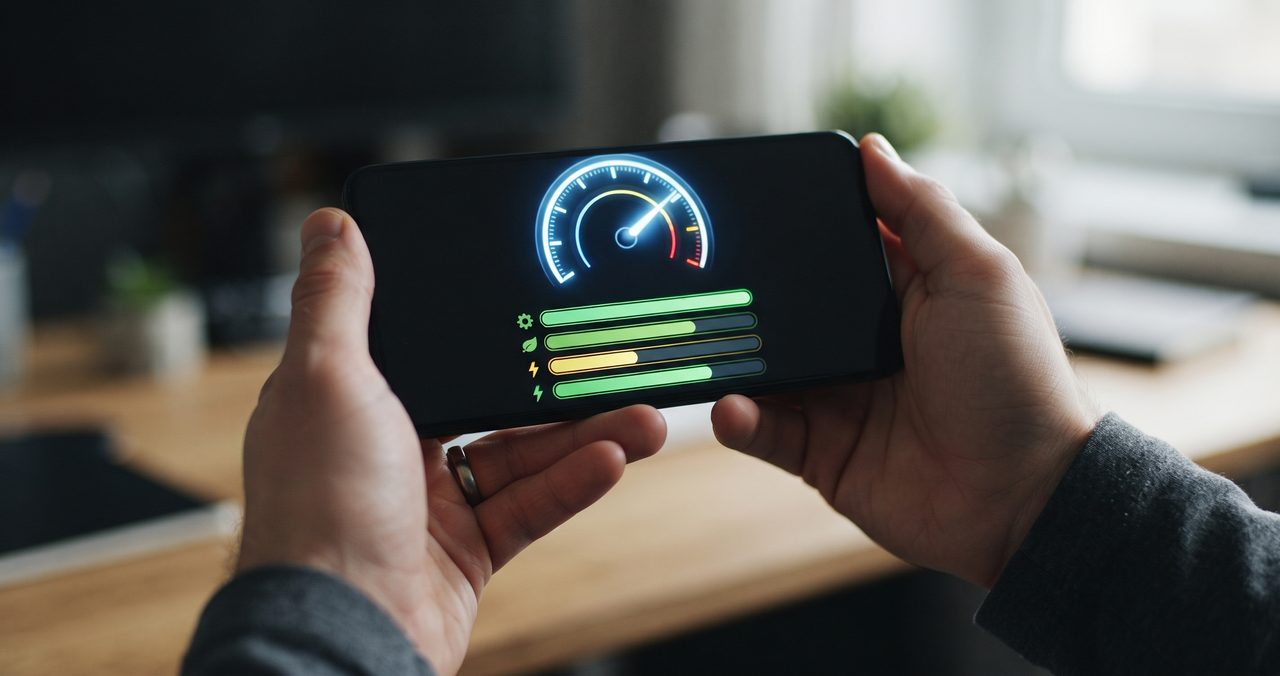
手元でスマートフォンを持ち、画面に円形の速度計ゲージと緑・黄色のバーが並ぶ診断結果画面が表示されている様子

モバイル・PCで結果が分かれる理由

PageSpeed Insightsはモバイルとパソコンで別々にスコアを出しますが、多くの場合モバイルの方が低いスコアになります。

モバイル回線は速度が不安定になりやすいことが計測の前提に含まれているため、モバイルのスコアが低く出ること自体は珍しくありません。
まずはモバイル側の診断項目から優先的に見ていくのがおすすめです。

2. 画像まわりの改善(効果が出やすい)

PageSpeed Insightsの診断結果の多くは、実は画像まわりの問題が占めています。

難しい設定をいじる前に、まず画像のサイズと読み込み方を見直すだけでも体感速度は変わってきます。

アップロード前に圧縮する

表示速度の診断で真っ先に指摘されやすいのが画像サイズです。

スマートフォンのカメラやAI画像生成ツールで作った画像は、そのままアップロードすると数百KB〜数MBになっていることが珍しくありません。

このブログでもAI画像生成ツールで作った画像を記事に使っていますが、実際の作業ログを確認すると、生成直後は1枚あたり300〜450KB程度あった画像が、圧縮後は90〜160KB程度まで小さくなっています。
だいたい3分の1程度のサイズになる計算で、記事に使う画像1枚ごとにこの差が積み重なるため、圧縮を挟むかどうかで読み込み時間への影響がかなり変わってきます。

EWWW Image OptimizerやSmushのような画像圧縮プラグインを導入しておくと、アップロード時に自動で圧縮してくれるため、手作業での圧縮を毎回やらずに済みます。
ノートパソコンの画面に、フォルダの中に正方形の画像アイコンがグリッド状に整然と並んでいる様子

画像サイズと遅延読み込み

表示する大きさに対して元画像が不必要に大きい場合も、無駄な読み込み時間につながります。

WordPressは標準で画像の遅延読み込み(loading="lazy")に対応しており、画面に表示されるまで画像の読み込みを後回しにする仕組みがすでに組み込まれています。
特別な設定をしていなくても、この仕組み自体は最新のWordPressであれば有効になっていることが多いです。

3. キャッシュ・プラグイン整理

画像の次に検討したいのが、キャッシュ系プラグインと使っていないプラグインの整理です。

ただし、キャッシュ系プラグインは使っているサーバーによって効果が出るかどうかが変わるため、導入前に一段階確認が必要です。

キャッシュ系プラグインを入れる際の注意

WP-OptimizeやLiteSpeed Cacheのようなキャッシュ系プラグインは、一度生成したページのデータを保存しておき、次の訪問者には保存済みのデータを返すことで表示を速くする仕組みです。

LiteSpeed Cacheのページキャッシュ機能は、サーバーがLiteSpeed系(LiteSpeed Web Server・OpenLiteSpeed・QUIC.cloud CDNなど)でないと動作しません。
mixhostのようなLiteSpeed系サーバーなら有効ですが、エックスサーバーやConoHa WING(このブログで紹介しているサーバー)はLiteSpeed系ではないため、この2社でLiteSpeed Cacheを入れてもページキャッシュ機能自体は動きません。
エックスサーバー・ConoHa WINGを使っている場合は、WP-Optimizeのようなサーバーを選ばないキャッシュ系プラグインを使うか、後述するサーバー側の高速化機能を使うのが現実的です。

利用しているレンタルサーバーが独自のキャッシュ機能をすでに持っている場合、プラグインのキャッシュと二重にかかってしまい、記事を更新しても古い表示のまま反映されない、という不具合が起きることもあります。
導入する前に、契約しているサーバーの管理画面にキャッシュ機能がすでに用意されていないか確認しておきましょう。

このブログ自体は、後述するサーバー側の高速化機能(Xアクセラレータ)で体感速度が足りたため、キャッシュ系プラグインの導入は見送っています。
サーバー側の機能だけで足りるかどうかは環境によって変わるので、まず試してから判断するのがおすすめです。

使っていないプラグインの棚卸し

プラグインは入れるほど、ページを表示するたびに読み込む処理が増え、表示速度に影響します。

管理画面のプラグイン一覧を開き、「有効化してから一度も設定を見ていないプラグイン」がないかを確認してみてください。
使っていないなら無効化し、しばらく様子を見て問題がなければ削除する、という手順が安全です。

デスクに向かう人物が後ろ姿で、ノートパソコン画面に表示されたオン・オフのトグルアイコンが並ぶ一覧リスト(一部オフの状態)を確認している様子

4. サーバー側でできること

画像とプラグインを整理しても物足りない場合は、サーバー側に用意されている機能を確認してみましょう。

プラグインを追加する前に契約中のサーバーの機能を使い切る方が、無駄なく速度を改善できます。

レンタルサーバーの高速化機能

エックスサーバーの「Xアクセラレータ」のように、契約しているレンタルサーバー側に高速化の仕組みが標準で用意されている場合があります。

プラグインを増やす前に、まず契約中のサーバーの管理画面にこうした機能がないか確認し、有効化されていなければオンにするだけで改善が見込める場合があります。

手元のクローズアップで、指がノートパソコンの画面いっぱいに大きく表示されたトグルスイッチをグレーから緑色へ切り替えている瞬間

それでも改善しない場合の判断基準

画像圧縮・プラグイン整理・サーバー側の高速化機能を一通り試しても体感速度が変わらない場合は、サーバーのプラン自体が記事数やアクセス数に見合っていない可能性があります。

プラン変更やCDNの導入は、手軽な対策を一通り試した後の選択肢として考えるくらいで十分です。
いきなり高いプランに切り替える前に、まずは今の環境でできることを片付けておくと、無駄な出費を避けられます。

レンタルサーバーごとの機能の違いについては、ConoHa WING・エックスサーバー・mixhostを比較した記事でも触れています。

今日のアクション

  1. PageSpeed Insightsで自分のサイトのトップページを測定し、「診断」欄の項目を1つ確認する
  2. 使っていないプラグインが管理画面に残っていないか一覧を見返す
  3. 契約しているレンタルサーバーの管理画面に、高速化機能がすでに用意されていないか確認する

次に読むべき記事

  • 関連記事:➔ WordPressプラグイン、実際に何を入れているか。最低限で足りるものと後から足したもの
  • 関連記事:➔ アクセス解析、AIエージェント運用のサイトほど最初に入れておくべき理由
特集記事
WordPress 初心者向け 効率化 表示速度
よかったらシェアしてね!
  • URLをコピーしました!
  • URLをコピーしました!
  • 独自ドメイン取得後のSSL化・常時HTTPS対応、初心者がつまずきやすいポイント
  • AIに書かせた記事の「検索意図のズレ」、公開前にチェックすべきポイント

この記事を書いた人

XENONのアバター XENON

本業の傍ら、AIエージェント(Claude Code等)と一緒にWebサイトをゼロから作り上げる過程に没頭中。「AIに任せられる作業はAIに」を実践し、実際に手を動かしながら得た知見を発信しています。サーバー選びからドメイン取得、コンテンツ作成、収益化の試行錯誤まで、AIとサイト構築の実際のプロセスを隠さず記録しています。

関連記事

  • 木製の机の上でノートに重ねられた無地のスマートフォンの画面に抽象的な投稿フィードのレイアウトが表示され、記事タイトルの文字が上部に焼き込まれている
    X(旧Twitter)からのアクセス導線、AIエージェント運用サイトとSNSを組み合わせる意味はあるか
  • 生成AIツールを徹底比較する記事のアイキャッチ画像
    生成AIツールの比較、ChatGPT・Claude・Geminiでサイト運用に向いているのはどれか
  • コルクボードに無地の白いカードが糸で繋がれた捜査ボード風の情景に、記事タイトルの文字が上部に焼き込まれている
    被リンク(外部からのリンク)は今も必要なのか、AIエージェント運用サイトでの現実的な増やし方
  • デスクの上のノートパソコン画面に広告枠を思わせる色付きの帯が並ぶ抽象的なレイアウトが表示され、記事タイトルの文字が上部に焼き込まれている情景
    Google AdSenseの審査、AI生成記事が多いサイトでも通るのか
  • デスクのノートパソコン画面に右肩下がりの折れ線グラフと記事一覧のワイヤーフレーム画面が表示され、手前にカレンダーが置かれ、記事タイトルの文字が上部に焼き込まれている情景
    ブログのリライト・更新運用、AIエージェントと一緒にいつ・何を見直すべきか
  • デスクのノートパソコン画面に、記事カード同士が線で結ばれた相関図のようなワイヤーフレーム画面が表示され、記事タイトルの文字が上部に焼き込まれている情景
    AIに書かせた記事同士の内部リンク、どう設計すれば読者に伝わるか
  • 検索結果ページを模した抽象的なワイヤーフレーム画面を表示するノートパソコンがデスクの上に置かれ、記事タイトルの文字が上部に焼き込まれている情景
    構造化データ(スキーマ)ってAIサイトでも入れるべき? 素人でもできる範囲
  • アクセス解析、AIエージェント運用のサイトほど最初に入れておくべき理由
    アクセス解析、AIエージェント運用のサイトほど最初に入れておくべき理由

コメント

コメントする コメントをキャンセル

第1章:なぜ今、AIとサイト構築なのか
  • 1-1 今から始めても遅くないのか
  • 1-2 AIツールで何が変わったのか
  • 1-3 独学とAI活用どっちが早いか
  • 1-4 収益化の仕組み
  • 1-5 第1章まとめ:何から始めればいいか
第2章:サーバー・ドメイン選び
  • 2-1 レンタルサーバーの選び方
  • 2-2 ConoHa WING・エックスサーバー・mixhost比較
  • 2-3 ドメイン名の決め方
  • 2-4 WordPressのインストール、つまずきやすいポイント
  • 2-5 第2章まとめ:最初の環境構築チェックリスト
  • 2-6 独自ドメイン取得後のSSL化・常時HTTPS対応、初心者がつまずきやすいポイント
第3章:AIと一緒にサイトを組み立てる
  • 3-1 サイト構成をAIと一緒に設計する
  • 3-2 記事のたたき台をAIに書かせるコツ
  • 3-3 アイキャッチ・装飾をAIに任せる方法
  • 3-4 AIが書いた文章、そのまま出していいのか
  • 3-5【第3章まとめ】役割分担の考え方
  • 3-6 AIに書かせた記事の「検索意図のズレ」、公開前にチェックすべきポイント
  • 4-1 ASP提携申請、実際にどう進めるか
  • 4-2 記事が読まれるようになるまでどれくらいかかるか
  • 4-3 うまくいかなかったときの軌道修正の考え方
  • 4-4 複数サイトを同時に運用するときの時間の使い方
  • 4-5【まとめ】これから始める人へ
  • 4-6 自動投稿の仕組みを作るなら知っておきたい、セキュリティとバックアップの基本
  • 4-7 AIエージェント運用の実際のコスト、API従量課金・サブスク費用はどれくらいかかるのか
始めた後によくあるつまずきQ&A
  • ゼロから始めたあとに届く質問まとめ、つまずきQ&A
  • AIエージェントに自動投稿を任せるなら、サーバースペックはどう考えるか
  • AIエージェントを動かすなら、PCはどれを選べばいいか
  • エックスサーバー徹底レビュー:料金プラン・向いている人・申込手順
  • ConoHa WING徹底レビュー:速さの理由と料金プラン、申込手順
  • mixhost徹底レビュー:コスパの実際、料金プランと申込手順
  • WordPressプラグイン、実際に何を入れているか。最低限で足りるものと後から足したもの
  • AIエージェントに記事を書かせるときのプロンプト設計、具体例で見る良い指示・悪い指示
  • サイト運用中に実際に起きたエラー・トラブル、AIエージェントとどう対処したか
  • 複数サイト運用が破綻しないための管理方法、スプレッドシート・Notionの使い分け
  • アクセス解析、AIエージェント運用のサイトほど最初に入れておくべき理由
  • 構造化データ(スキーマ)ってAIサイトでも入れるべき? 素人でもできる範囲
  • AI生成画像、著作権や商用利用は大丈夫か。知っておきたい注意点
  • AIに書かせた記事同士の内部リンク、どう設計すれば読者に伝わるか
  • AIで書いた記事、SEOで不利になるのか。Googleの公式見解を確認する
  • ブログのリライト・更新運用、AIエージェントと一緒にいつ・何を見直すべきか
  • サイトの表示速度、体感でわかるレベルまで改善する具体的な方法
  • Google AdSenseの審査、AI生成記事が多いサイトでも通るのか
  • 被リンク(外部からのリンク)は今も必要なのか、AIエージェント運用サイトでの現実的な増やし方
  • 生成AIツールの比較、ChatGPT・Claude・Geminiでサイト運用に向いているのはどれか
  • X(旧Twitter)からのアクセス導線、AIエージェント運用サイトとSNSを組み合わせる意味はあるか
XENON
Webエンジニア 兼 AIメディア経営
XENON(ゼロカラAIブログ運営者)

本業の傍ら、AIエージェント(Claude Code等)と一緒にWebサイトをゼロから作り上げる過程に没頭中。「AIに任せられる作業はAIに」を実践し、実際に手を動かしながら得た知見を発信しています。

『ゼロカラAIブログ』では、サーバー選びからドメイン取得、コンテンツ作成、収益化の試行錯誤まで、AIとサイト構築の実際のプロセスを隠さず記録。

これから同じことを始めたい人にとって、リアルな道しるべになるような情報をお届けします!
  • お問い合わせ
  • 当サイトについて・運営者情報
  • プライバシーポリシー・免責事項

© ゼロカラAIブログ.

目次